| ¿ Alguna vez tuvieron la necesidad de poner algo en una página y que fuera imposible de escanear ?. Los CD o Compact Disc son una de ellas, pero gracias a Photoshop, no es un problema crear uno desde cero. | |
 |
1
Comenzamos con un nuevo
documento de 400x400 pixeles y creamos un Layer
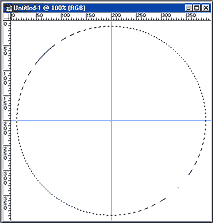
nuevo. Presionando CTRL+R activamos las Reglas (Rulers) en Photoshop, esto nos facilitará el uso de las Guias (Guides). Haciendo un click en una de las Reglas y arrastrando el mouse dentro de la imagen, crearemos una guia horizontal y una vertical justo en el centro de la imagen. Ahora, utilizando la herramienta de seleccion circular, y manteniendo presionadas las teclas SHIFT+ALT, hacemos click muy cerca del punto donde se unen las guias y hacemos un circulo perfecto casi del tamaño total del documento. |
 |
2
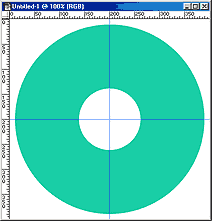
Llenamos el circulo con un
color que nos guste y utilizando nuevamente las guias, volvemos a hacer
un circulo más pequeño en el centro del
círculo anterior, solo que ahora presionamos Delete. Luego deseleccionamos. El color que utilicé yo en este tutorial es el siguiente: R: 25, G: 206, B: 166. Si queremos esconder ahora las Reglas y las Guias, presionamos CTRL+R y vamos a View / Hide Guides... |
 |
3
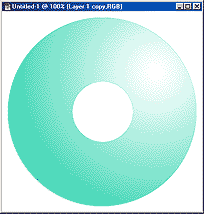
Vamos a Layer / Duplicate...
y creamos una copia
del layer, pero antes nos fijamos que esté marcada la opción de Preserve Layer Transparecy. Seleccionamos el color blanco como color de frente. Utilizando la herramienta de degradado radial en el modo Foreground to Transparent, hacemos un degradé desde la parte superior derecha hasta la inferior izquierda. Luego, cambiamos el modo del Layer de Normal a Luminosity. Si queremos menos reflexión, se puede reducir modificando la transparencia del canal. |
 |
4
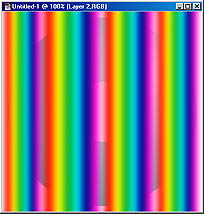
Este paso es un poco más
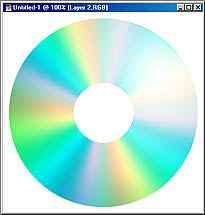
complicado. Creamos un nuevo layer y volvemos a seleccionar la herramienta de Gradientes, solo que ahora utilizaremos el gradiente linear y el gradiente será Transparent Rainbow. Aplicaremos en gradiente en 4 pasos, primero desde la izquieda del documento hasta 1/4 del mismo, luego desde 1/4 hasta el centro, luego desde el centro hasta 3/4 y finalmente desde 3/4 hasta la derecha del documento. Finalmente aplicamos un Gaussian Blur de 5 pixels. |
 |
5
Vamos a Filters / Distort / Polar Cordinates...
y
elegimos Rectangular to Polar. Presionamos OK y cambiamos el modo del layer de
Normal a Overlay. Lo que nos quede debe ser similar a la imagen del ejemplo. |
 |
6
Por último, creamos un
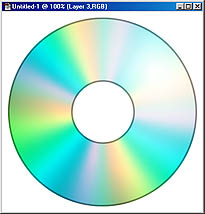
nuevo layer arriba de los demas y hacemos CTRL+Click en el Layer original donde tenemos el circulo del CD,
para seleccionarlo. Tomamos el negro como color de frente y vamos a Edit / Stroke con los siguientes valores :Stroke with : 3 pixels Location : Inside Mode : Overlay Luego cambiamos la transparencia del layer a un 40% y listo. |